太陽能與風能發電 雙輪驅動的清潔能源未來
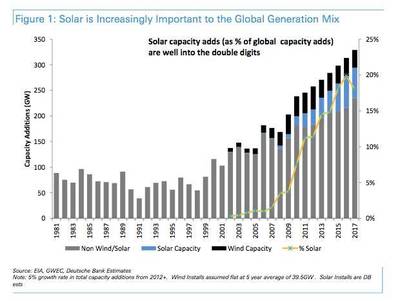
隨著全球對氣候變化和能源安全問題的日益關注,可再生能源已成為推動可持續發展的關鍵力量。太陽能和風能作為最具潛力的清潔能源,其發電廠的建設和運營正引領能源革命的新浪潮。
太陽能發電:捕捉陽光的能量
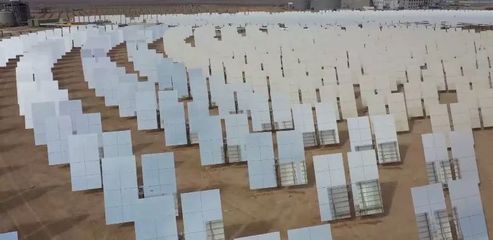
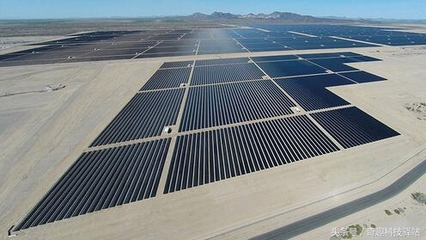
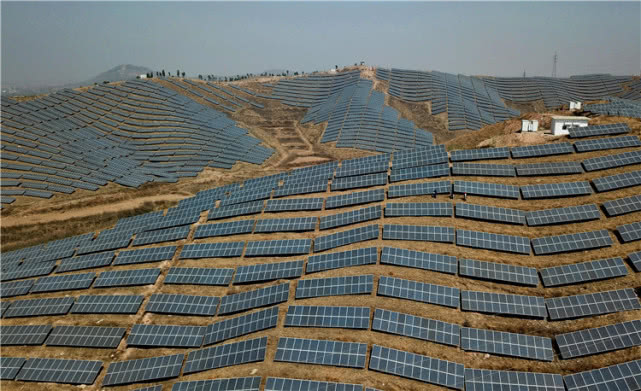
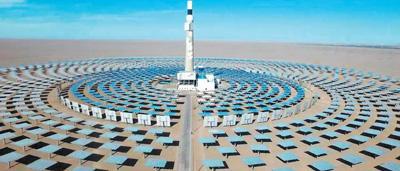
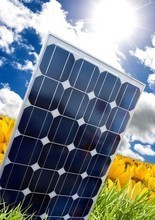
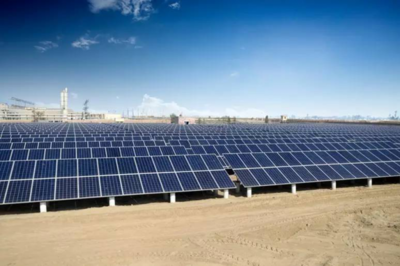
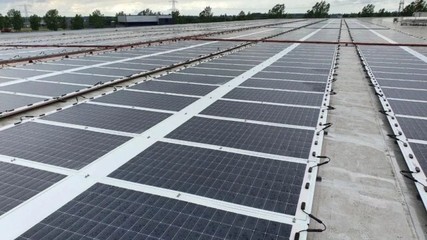
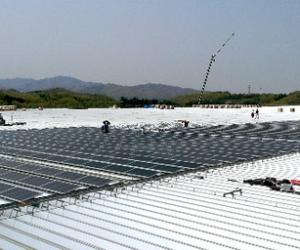
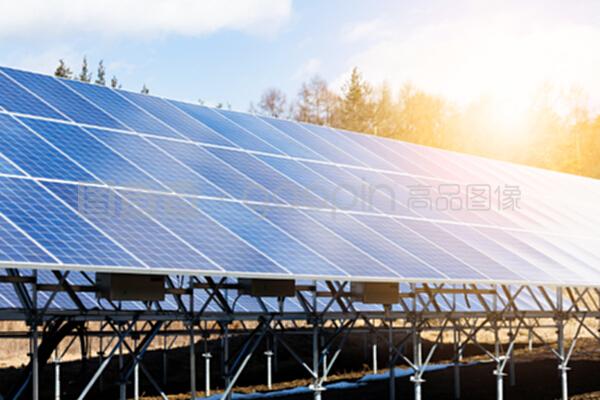
太陽能發電廠主要利用光伏技術將太陽輻射直接轉化為電能。大型太陽能電站通常部署在光照充足的地區,如沙漠或開闊平原,通過成千上萬的太陽能電池板組成陣列。這些電池板由半導體材料(如硅)制成,當光子撞擊電池板時,會激發電子產生電流。聚光太陽能發電(CSP)系統使用反射鏡將陽光聚焦到接收器上,產生高溫驅動渦輪機發電。
太陽能發電的優勢在于其無限可再生性和低環境影響。它不產生溫室氣體或污染物,且運營成本較低。其局限性包括對天氣和晝夜周期的依賴,以及能量存儲技術的挑戰。隨著電池儲能技術的進步和光伏效率的提升,太陽能的可靠性和經濟性顯著增強。
風能發電:駕馭風的力量
風能發電廠利用風力渦輪機將風的動能轉化為電能。這些渦輪機通常安裝在風力資源豐富的地區,如海岸線、山地或平原。當風吹動渦輪葉片時,轉子旋轉驅動發電機產生電力。現代風力渦輪機可高達數百米,其設計優化了在不同風速下的效率。風能發電可分為陸上和海上兩種類型,海上風電場因風力更穩定而具有更高發電潛力。
風能是一種清潔、可再生的能源,其發電過程不排放二氧化碳或其他有害物質。它還具有快速部署和規模靈活的特點。但風能也面臨間歇性問題,因為風力不可預測,且可能對鳥類和景觀造成影響。通過智能電網和混合能源系統,風能可以與其他可再生能源(如太陽能)互補,提高整體供電穩定性。
太陽能與風能的協同發展
太陽能和風能發電在時間和空間上具有天然互補性。例如,太陽能多在白天發電,而風能可能在夜間或陰天更活躍。結合兩者的混合發電廠可以平衡能源輸出,減少對儲能系統的依賴。許多國家已投資建設“風光互補”項目,利用智能監控技術優化發電效率。
政策支持和技術創新正在加速太陽能和風能的普及。政府補貼、碳定價和綠色能源目標鼓勵了大規模發電廠的建設。人工智能和大數據應用提高了預測和維護能力,降低了運營成本。
結論:邁向可持續能源未來
太陽能和風能發電廠不僅是應對氣候變化的有效工具,還為全球能源轉型提供了可行路徑。通過持續投資研發、完善基礎設施和促進國際合作,我們可以最大化這些可再生能源的潛力。隨著儲能技術和電網智能化的進步,太陽能和風能有望成為主導能源,為人類創造一個更清潔、更可持續的世界。
如若轉載,請注明出處:http://www.learnzone.cn/product/31.html
更新時間:2026-03-09 07:43:30